nodejs多版本管理切换工具:nvm介绍、nvm下载、nvm安装、配置及nvm使用
1、nvm介绍
nvm对于任何Node.js开发人员来说都是一个很棒的工具。它可以实现无忧安装,并在不同版本之间轻松切换,从而节省了真正重要的事情的时间。
为什么使用 NVM?
NVM 允许用户:
使用简单的命令在本地下载任何远程长期支持 (LTS) 版本的 Node.js。
直接从命令行在 Node.js 的多个版本之间轻松切换。
设置别名以轻松在不同下载版本的 Node.js之间切换。
2、下载
Linux和macOS版本安装及下载:https://github.com/nvm-sh/nvm
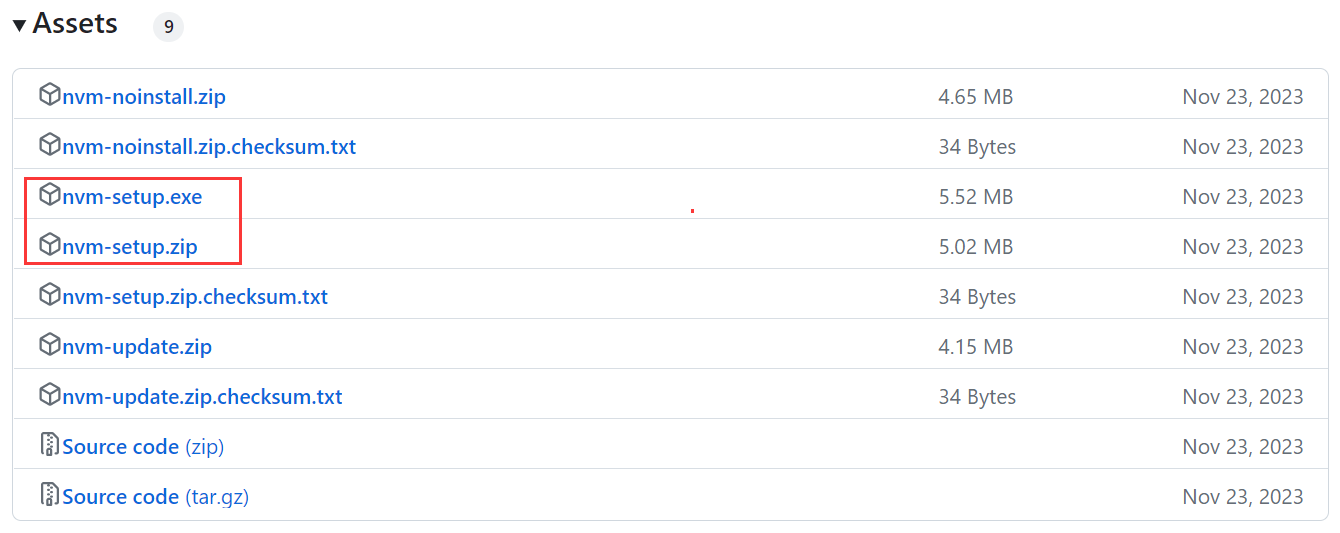
我们这里是在Windows上操作,下载链接:https://github.com/coreybutler/nvm-windows/releases
3、安装:
如果电脑上之前已经单独安装了node,先卸载(可以在控制面板里面卸载),然后再安装nvm
傻瓜式一直点击下一步即可安装。
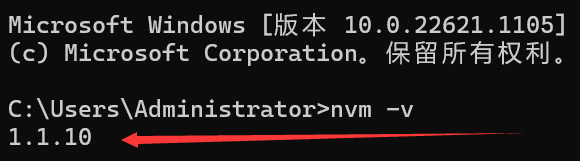
安装完成后,可以打开cmd命令行窗口。执行
nvm -v就可以看见nvm的版本号啦。
4、配置
安装完毕后,找到安装的路径,一些简单配置。
配置环境变量
(如果是默认安装在c盘的。就可以跳过。如果是安装在其他盘的、则需要配置相应的环境变量)
怎样打开环境变量?
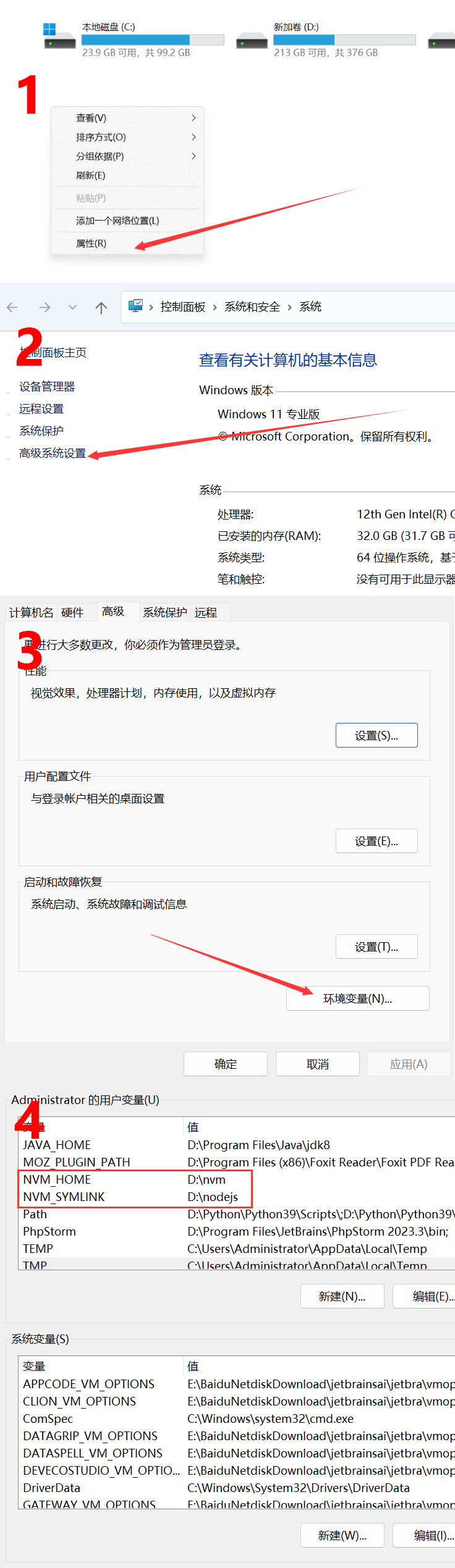
打开我的电脑->右键->属性->高级系统设置->环境变量
在环境变量里就可以看见nvm的路径。如果是安装在其他盘的。就去找到对应的安装路径修改即可。
如果安装nvm的文件夹里没有nodejs这个文件夹的话,可以自己手动新建一个空的nodejs文件夹即可,建在哪里根据自己习惯即可。
具体配置如下图:
5、使用
打开cmd,执行以下命令:
nvm ls // 看安装的所有node.js的版本

nvm list available // 查显示可以安装的所有node.js的版本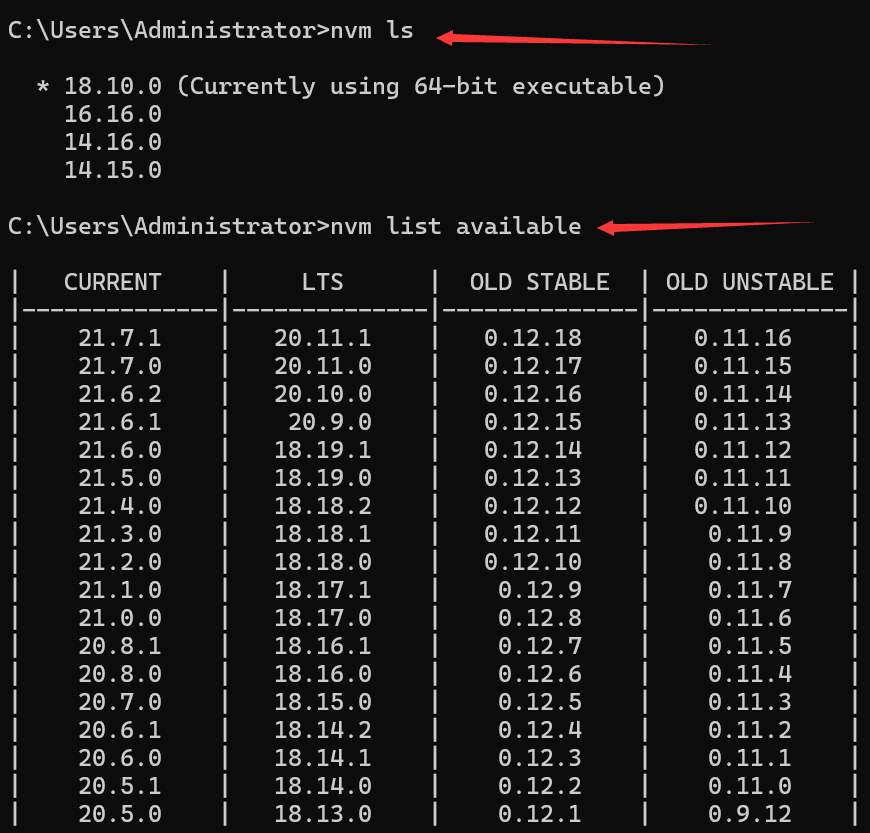
可以在可选列表里。选择任意版本安装,比如安装18.19.1
执行:
nvm install 18.19.1安装好了之后。可以执行:
nvm ls可以在列表里看到这个版本:

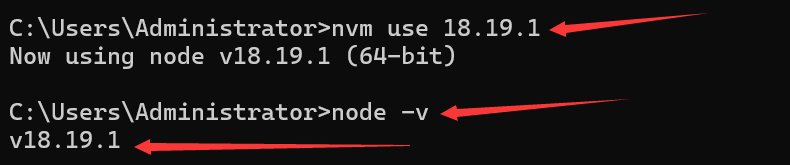
如果想使用18.19.1这个版本的话。就执行:
nvm use 18.19.1然后执行:
node -v就可以看到当前版本已经是18.19.1了
nvm常用命令:
nvm off                     // 禁用node.js版本管理(不卸载任何东西)
nvm on                      // 启用node.js版本管理
nvm install <version>       // 安装node.js的命名 version是版本号 例如:nvm install 8.12.0
nvm uninstall <version>     // 卸载node.js是的命令,卸载指定版本的nodejs,当安装失败时卸载使用
nvm ls                      // 显示所有安装的node.js版本
nvm list available          // 显示可以安装的所有node.js的版本
nvm use <version>           // 切换到使用指定的nodejs版本
nvm v                       // 显示nvm版本
nvm install stable          // 安装最新稳定版
现在就可以根据不同的项目需求,通过命令任意切换本地nodejs版本了。